搬瓦工怎么购买?怎么用支付宝付款?搬瓦工购买教程?搬瓦工支付宝购买教程?今天更新一发搬瓦工最新的购买教程和支付宝支付教程。事无巨细,尽量写的详细,新手请认真阅读全文,尽可能背诵全文,老鸟可以忽略。搬瓦工目前也已经逐渐转向中高端线路,不过购买教程还是通用的,调整了一些搬瓦工购买教程的细节。
整个购买流程也就几分钟,最多不会超过十分钟。主要分为如下几步:
1)选择合适的搬瓦工方案,2)检查所选方案信息,3)注册搬瓦工账户进行购买,4)使用支付宝(或微信支付、PayPal、信用卡)付款完成购买。
如果想自己作出判断,可以参考下面的问题。
1、首先,我用来干什么?需要什么配置?每个月需要多少流量?
一个 VPS 的主要参数,无非就是 CPU、内存、硬盘、流量。
- 如果我们拿来建网站,那么推荐内存从 1 GB 起步,当然,新手学习建网站的话,512 MB 应该也够用,可以等到访问量大了之后再升级套餐。
- 如果需要存储东西,或者建网站的内容比较多,那么我们还需要考虑硬盘大小。搬瓦工 VPS 的硬盘都是 SSD,只需考虑大小就行。
- 对于流量需求,就看我们的网站流量或者自己实际使用需求,前期可以购买入门方案,后期不够再升级即可。
2、其次,我应该选择哪个机房?
这个问题也很好回答。去《搬瓦工 VPS 测试 IP》页面,把每个测试 IP 测试一下即可。测试方法在那个页面也写了。不过搬瓦工的大多数套餐都是可以迁移机房的,所以我们其实也可以选择购买可以迁移机房的套餐,然后买回来后自己一个个机房迁移,尝试一下,挑选一个自己觉得最快的就行了。
目前来看,机房的好坏排序是这样的:
中国香港 CN2 GIA ≈ 日本东京 CN2 GIA > 日本大阪软银 ≈ DC6 CN2 GIA-E ≈ DC9 CN2 GIA ≈ 荷兰联通 EUNL_9 > DC3 CN2 > DC8 ZNET ≈ DC2 QNET ≈ DC4 MCOM ≈ Fremont(后面几个机房自行测试为准)
3、目前推荐的搬瓦工优惠方案以及最简单的选择方法?
主要就是根据自己的预算以及需求来选择,我们简单看一下目前搬瓦工的三个档次的方案的起步价格:
- CN2 方案:$49.99/年起步;
- CN2 GIA-E 方案:$169.99/年起步;
- 香港/东京 CN2 GIA 方案:$899.99/年起步。
上面三个档次还是区分的很明显的,总结来说:
- 如果预算有限,建议直接购买 CN2 方案即可,够用;
- 如果预算相对充足,那么 CN2 GIA-E 方案是你的不二之选;(最推荐)
- 土豪用户请直接购买香港、东京方案。
推荐方案在下面会给出,可以直接往下看。
想好上面几个问题,就可以去《搬瓦工 VPS 套餐》页面,或者文章最后挑套餐了。(由于篇幅原因,把套餐放在这儿太长了,所以放在文章最后)
二、检查选择的方案信息
说到这儿,要开始购买了。下面以性价比较高的套餐为例,一步步教大家如何购买。
优惠码:BWHCCNCXVV
如果上面这两个方案缺货或者已经失效,可以查看下方推荐的更多方案。
2、其他推荐方案:
点击上面的“直达通道”或者购买链接进入购买页。(其他套餐,请在文末表格自行选择,并分别点击表格中的购买链接进入。否则会出现无法看到验证码的问题)
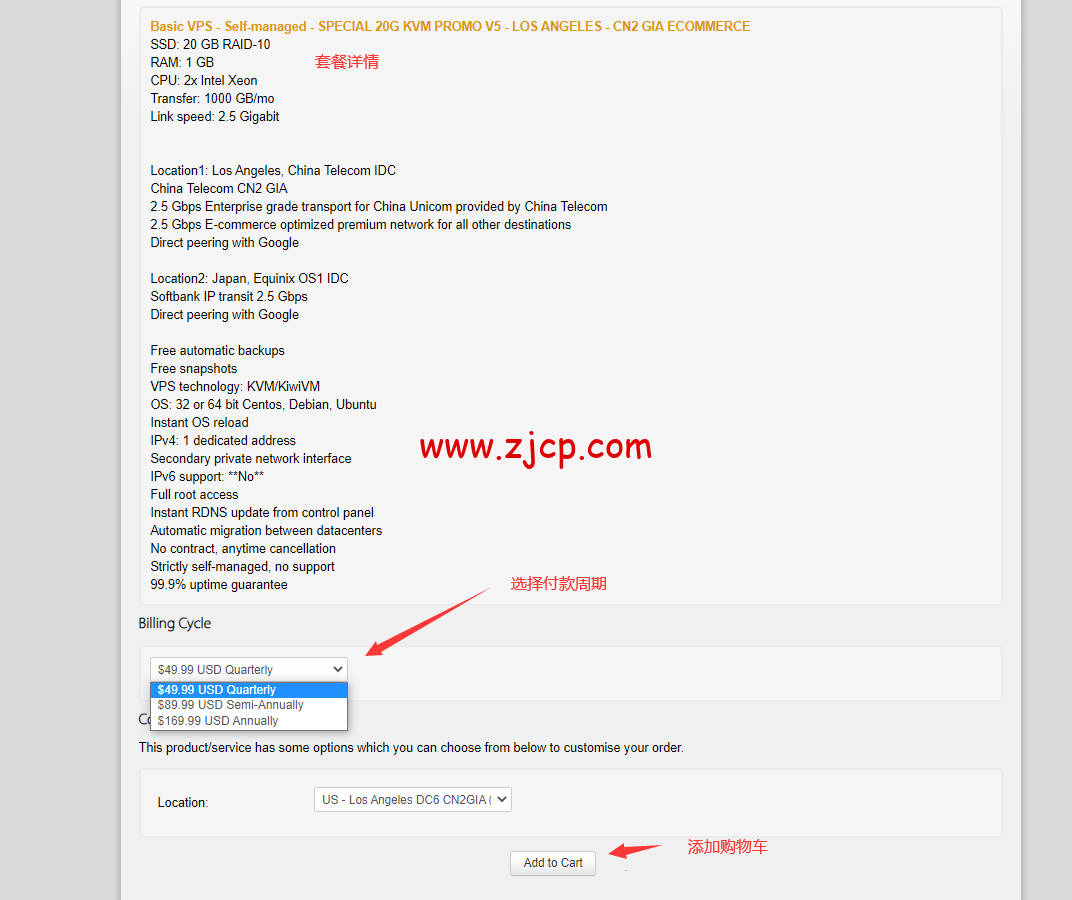
映入眼帘的就是下面的页面。我们可以看到套餐详情。然后我们需要选择一下付款周期,可以选择月付、季付、半年付或者年付。年付比较便宜,会比月付便宜不少。当然也可以先月付,然后用的爽,再在后台修改续费周期为年付,看各人选择。这里我选择年付。然后添加到购物车,进入下一步。
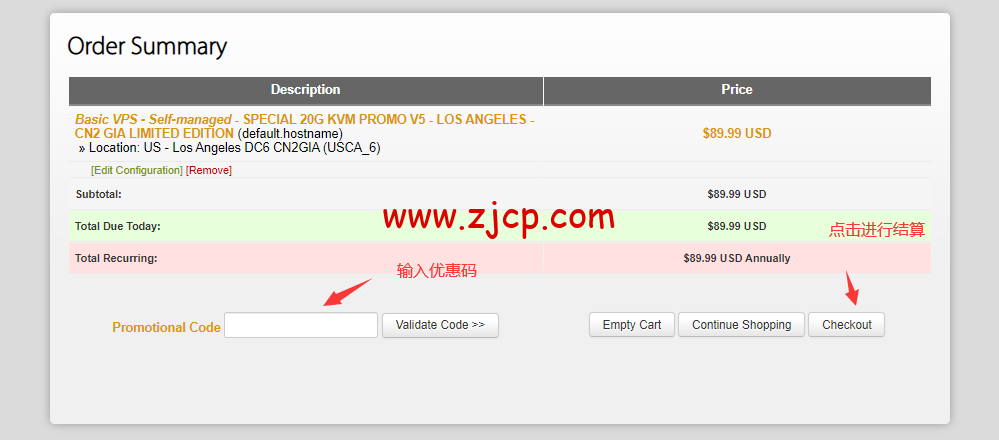
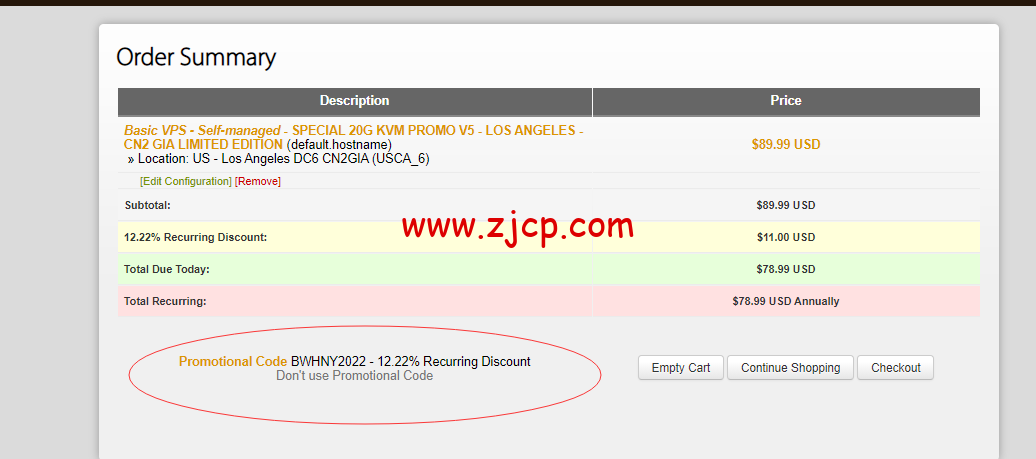
然后我们就能看到下面的页面了。在“Promotional Code”处输入优惠码,目前的优惠码是 BWHCCNCXVV,可以优惠 6.58%,输入完优惠码后,点击“Validate Code”,验证优惠码。没问题的话,进入结算页面。
输入完优惠码的效果:
注册搬瓦工账户进行购买
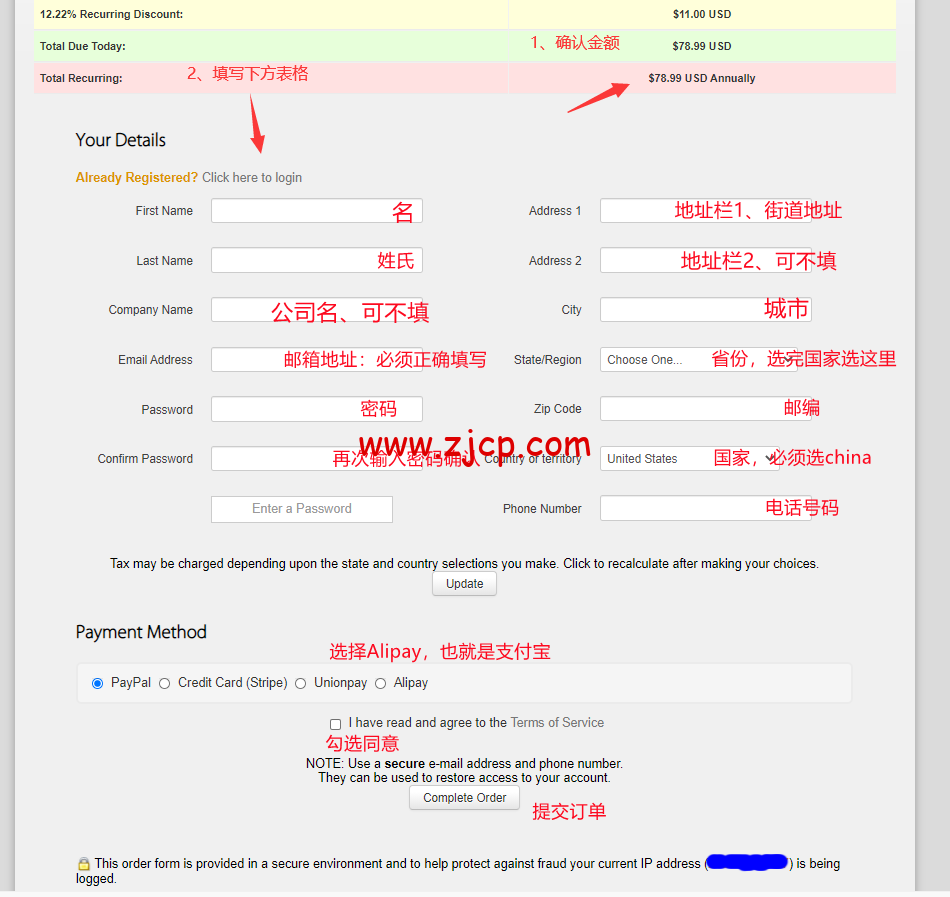
然后进入下一步。首先可以确认一下金额,没有问题的话就开始填表了。我相信大多数人这种表格都是Chrome记好的模板,直接填进去即可。具体怎么填下面都写上了。注意事项:
- 国家必须选择中国,省市可以随意一点;
- 邮箱地址必须正确,邮箱就是之后的登录名;
- 密码设置的强一点,尽量大小写、数字、特殊符号都用上;
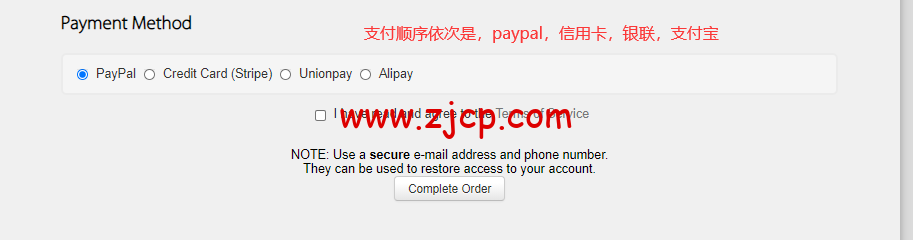
- 支付方式选择 Alipay,也就是支付宝,如果想用其他支付方式,自行选择;
- 条款前面的勾必须勾上。
没什么问题,就可以提交订单了。
使用支付宝进行付款完成购买
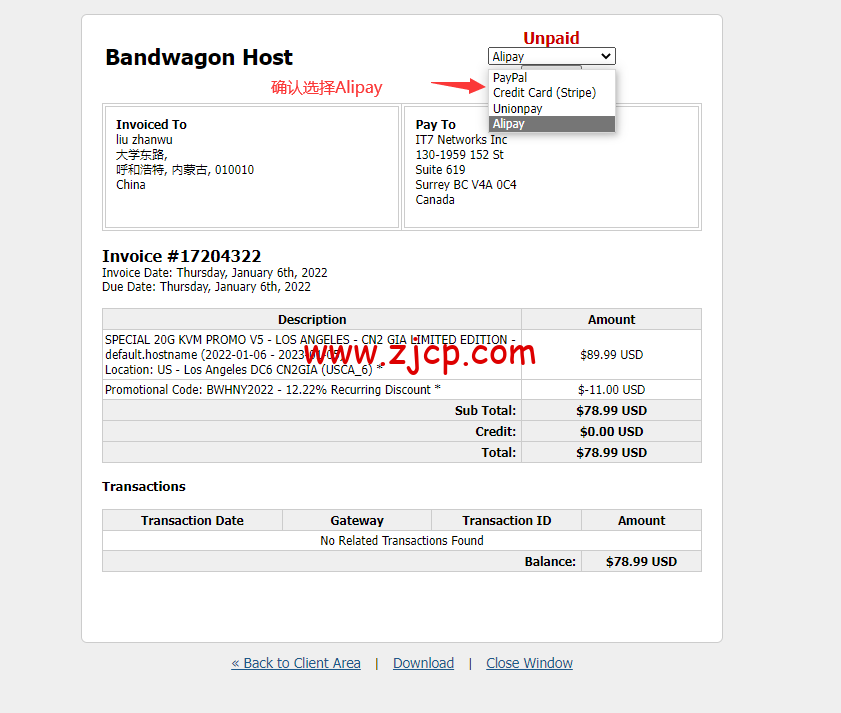
我们看一下付款前的最后一步的页面。确认是Alipay/支付宝的话,我们就可以点击“Pay now”进入付款了。
点击后会直接跳转到支付宝付款页面。是不是熟悉的味道?还是原来的配方?这个马赛克我已经尽力了,支付宝不要怪我,Logo给你留着了。
然后扫码或者登录账户,完成付款!就是这么简单!如果需要使用微信支付或者其他付款方式,自行选择即可。
所有方案: